湿り空気線図 × 空調機(AHU)設計
空気の状態を、
線図でひと目に。
2つの値を入れるだけで、空気線図に状態点とすべての状態値を表示。室内の負荷から空調機の風量・コイル負荷を計算し、冷房と暖房の仕様表まで作れる、設備技術者のためのアプリです。iPhone・iPad 版と Windows 版があります。
無料・アカウント登録なし・広告なし | iPhone・iPad(iOS 16 以降) | Windows 版はこちら
できること
現場でも、設計でも、すぐに使える。
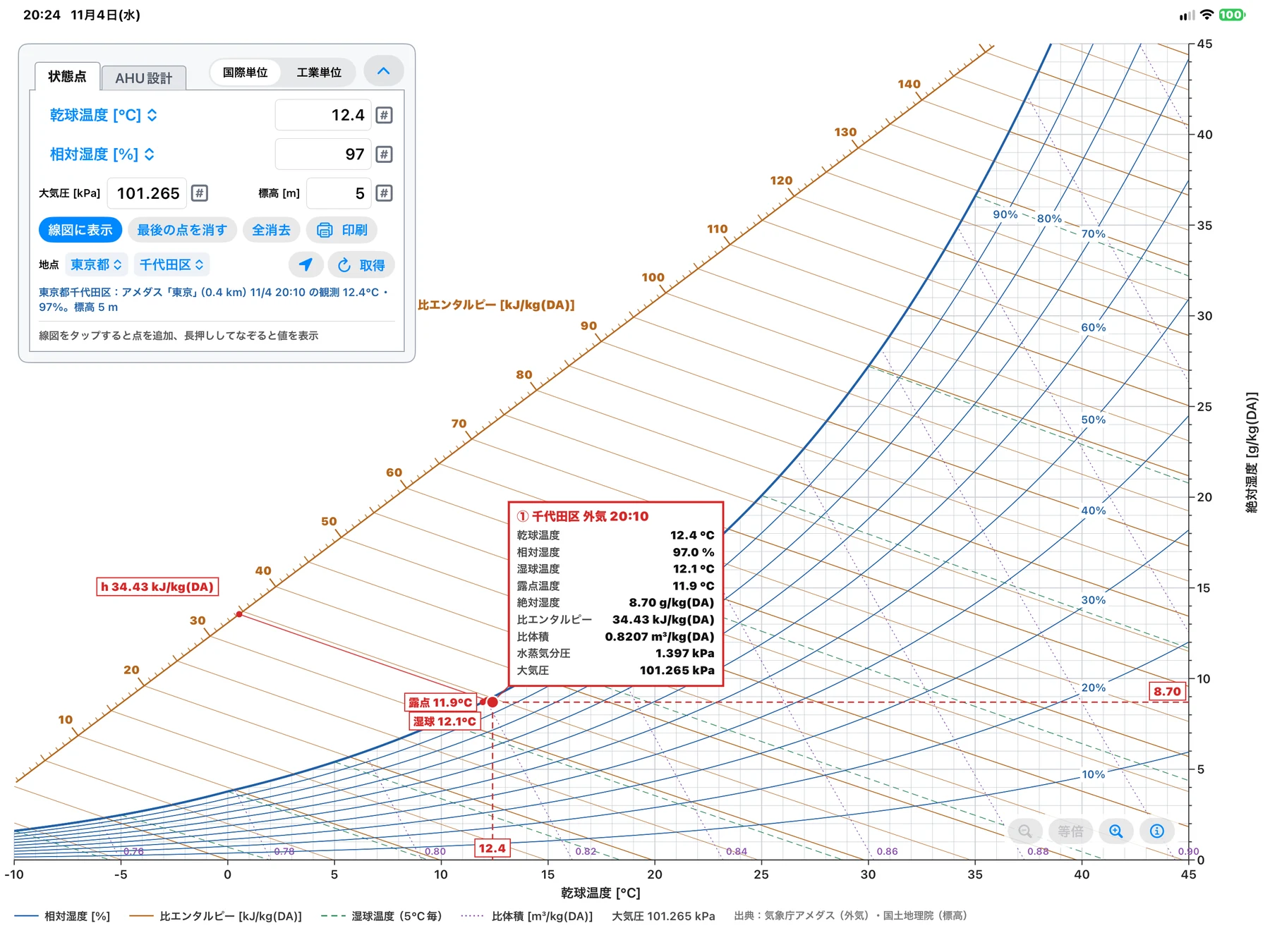
2つの値で状態点
乾球温度・湿球温度・相対湿度・絶対湿度・露点温度・比エンタルピーのうち2つを入れると、線図に点と状態値をまとめて表示。線図をタップして点を足すこともできます。
いまの外気を自動で
現在地や市区町村を選ぶと、気象庁アメダスの最新の気温・湿度と、国土地理院の標高を取り込み。標高と大気圧は連動し、高地でもその場所の気圧で計算します。
空調機(AHU)の設計
室内の顕熱・潜熱負荷と外気量から、給気風量・コイル負荷・除湿量を計算。冷房と暖房をいっしょに解いて、A4 の仕様表にまとめます。
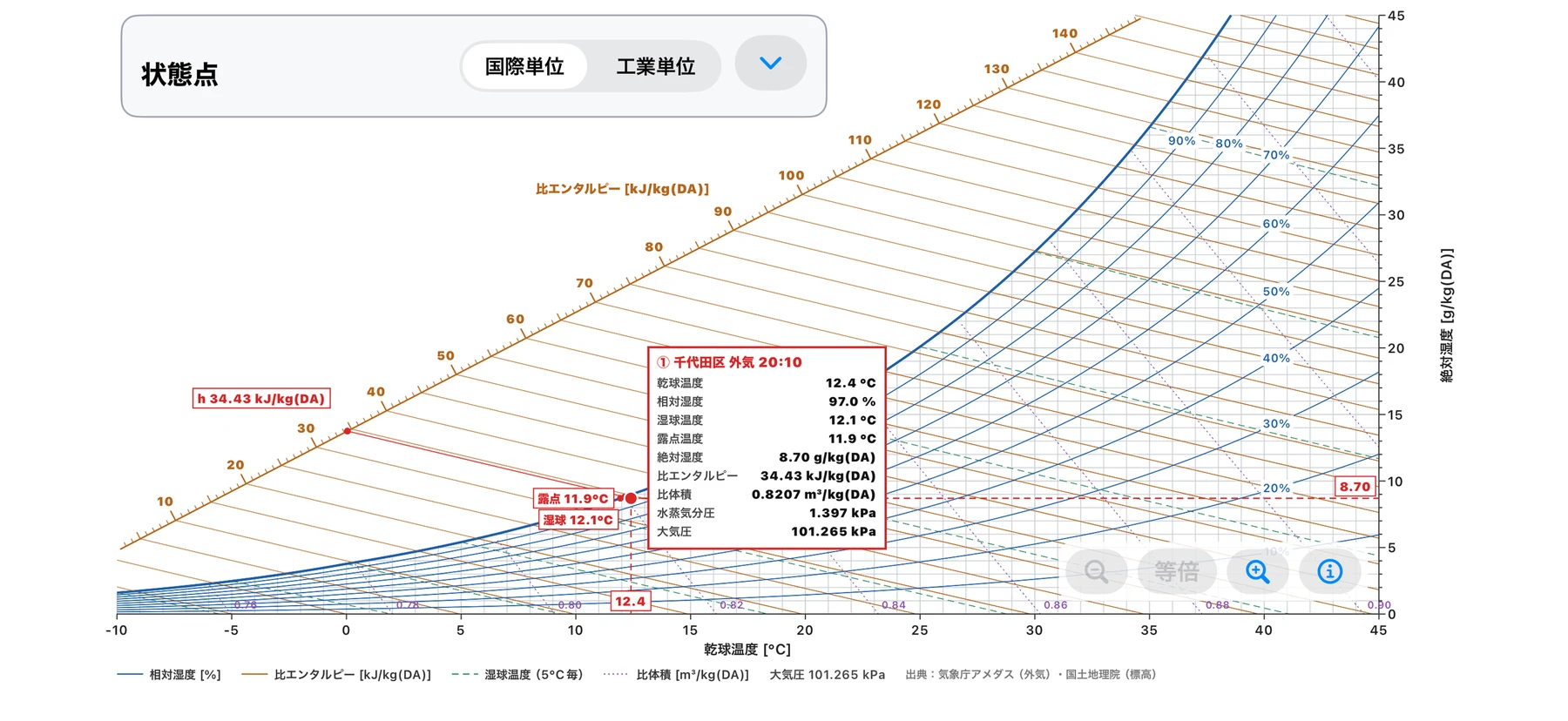
iPhone は横向きで、線図を画面いっぱいに。ピンチで拡大、長押しでなぞるとその位置の値を表示します。
AHU設計
負荷から、空調機の仕様まで。
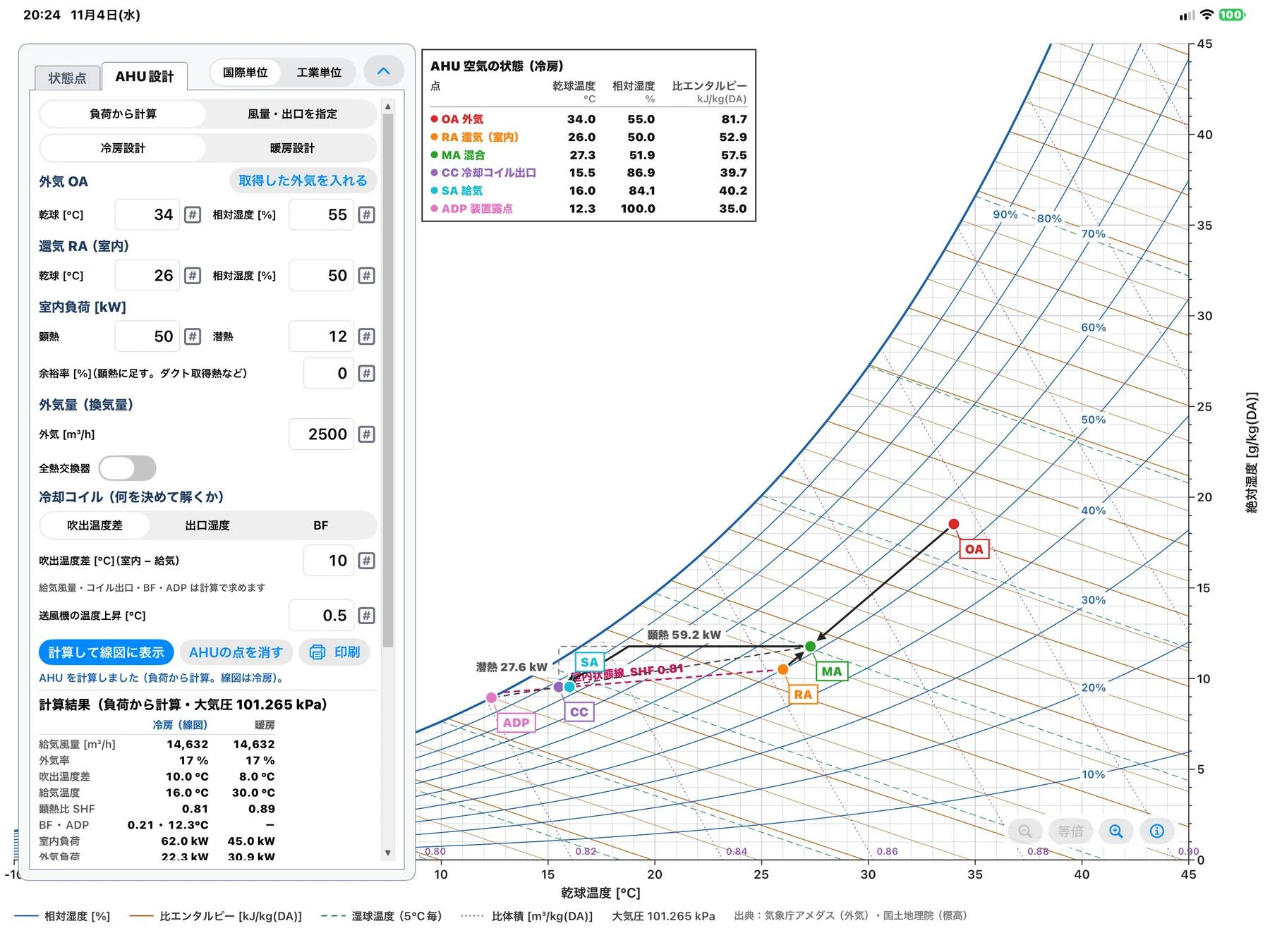
外気と室内の条件、室内の顕熱・潜熱負荷、外気量を入れて「計算して線図に表示」。外気(OA)→ 混合(MA)→ 冷却コイル出口(CC)→ 給気(SA)の変化と、室内状態線(SHF)を線図に描きます。
計算して表示する値
- 給気風量・外気率・吹出温度差・給気温度
- 顕熱比 SHF・バイパスファクター BF・装置露点 ADP
- 冷却コイル負荷(顕熱・潜熱、室内負荷と外気負荷の内訳)・除湿量
- 加熱コイル負荷・加湿量(冷房で決まった風量で暖房も計算)
何を決めて解くかを選べる
吹出温度差・コイル出口の相対湿度・バイパスファクターの3つから選べます。計算のあと、線図の上でなぞると SHF に平行な線がついてきます。
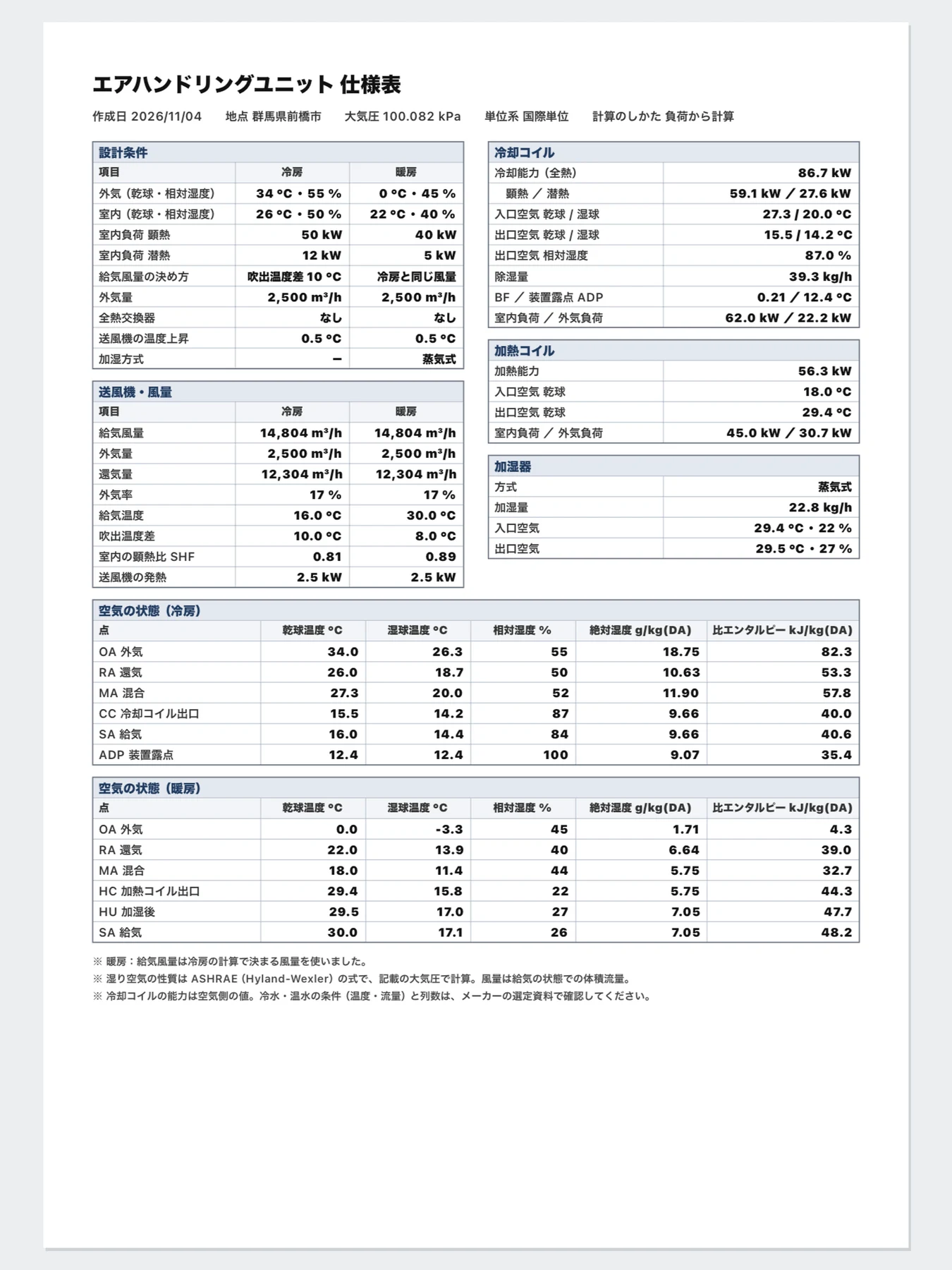
冷房と暖房を、1枚の仕様表に。
設計条件、送風機と風量、冷却コイル・加熱コイル・加湿器の能力、各点の空気の状態を A4 縦の1枚にまとめて印刷。PDF で保存して、メールで送ることもできます。
※ 計算結果は設計の目安です。機器の選定はメーカーの選定資料で確認してください。
WINDOWS 版
パソコンでも、同じ計算を。
iPhone・iPad 版と同じ式・同じ手順で、状態点の表示から AHU 設計、仕様表の印刷までできます。線図は大きな画面いっぱいに表示し、A4・A3 のプリンターにそのまま印刷できます。
- Windows 10 / 11(64 ビット)
- インストール不要:ダウンロードした zip を右クリック →「すべて展開」し、中の Saimeto.exe をダブルクリック
- 削除は Saimeto.exe を消すだけ(設定ファイルなどは残りません)
- 外気は、選んだ市区町村の近くのアメダスから取得(現在地は使いません)
初めて開くときに「Windows によって PC が保護されました」と出たら、「詳細情報」→「実行」の順に押してください。有料の署名(コード署名)を付けていないために出る表示です。zip の中の README.txt にも使い方を書いています。
バージョン 1.0.1(2026年11月)・zip 2.8 MB・無料
Google ドライブからダウンロードします
ファイルの確認用の値(SHA-256)
saimeto-windows-1.0.1.zip
735a56019ebaff0ee7db4e6f72d6deeca35ee8f230b0d23ae061bde15d24d279
使い方
3つの手順で。
-
1
地点を選ぶ
起動すると現在地の外気を取り込みます。都道府県・市区町村を選べば、その場所の外気と標高に切り替わります。
-
2
2つの値を入れる
項目を2つ選んで数値を入れ、「線図に表示」。Magic Keyboard などのキーボードでも、画面の数字ボタンでも入力できます。
-
3
AHU を計算・印刷
「AHU設計」タブで負荷を入れて計算。線図は A4・A3 横、仕様表は A4 縦で印刷でき、PDF でも保存できます。
計算の根拠
湿り空気の性質は ASHRAE Handbook Fundamentals(Hyland–Wexler の飽和水蒸気圧式、0℃未満は氷面)で計算しています。線図はその場所の大気圧で描き直します。
データの出典
- 外気
- 気象庁 アメダス(最新の観測値)
- 標高
- 国土地理院 標高API
- 市区町村の位置
- code4fukui/localgovjp(CC0)
よくある質問
困ったときは。
料金はかかりますか?
無料です。アカウント登録や広告もありません。
Windows 版は Mac でも使えますか?
Windows 版は Windows 専用です。Mac では動きません。
外気が 25℃・50% になります
通信できないときや、近くの観測所のデータがまだ無いときは既定値を使います。少し時間を置いて「取得」を押してください。
現在地が使われません
「設定」→「プライバシーとセキュリティ」→「位置情報サービス」で、サイメトを「このAppの使用中のみ許可」にしてください。許可しなくても、市区町村を選んで使えます。
計算結果はそのまま設計に使えますか?
設計の目安としてお使いください。機器の選定や施工にあたっては、メーカーの選定資料や関係する基準で必ず確認してください。外気の値は観測所の最新の観測値で、設計用の外気条件ではありません。
位置情報は送られますか?
標高を調べるときだけ、緯度・経度を国土地理院の標高APIへ送ります。開発者が受け取ったり保存したりすることはありません。詳しくはプライバシーポリシーをご覧ください。